深セン新地泰科技有限公司
深セン新地泰科技有限公司
ニュース

内蔵 NVMe M.2 PCIe Gen3.0 x4 SSD はラップトップのパフォーマンスをどのように変えることができるか

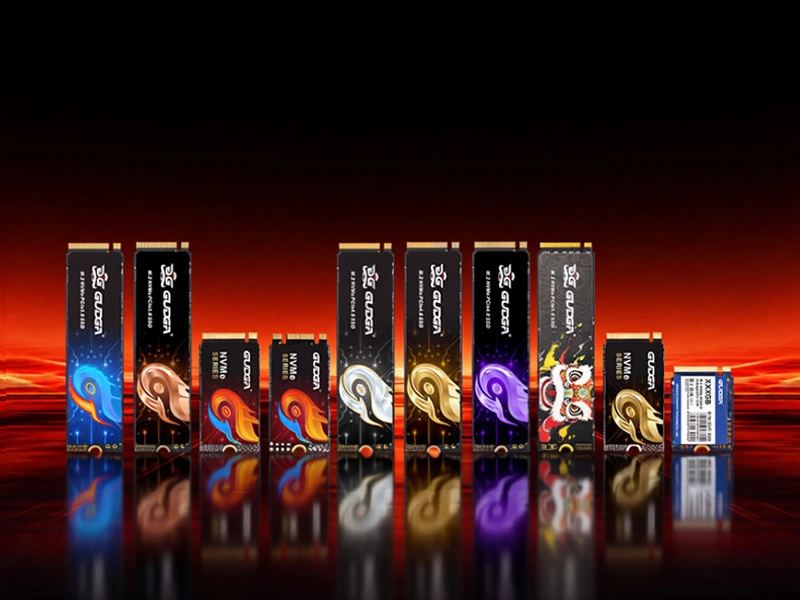
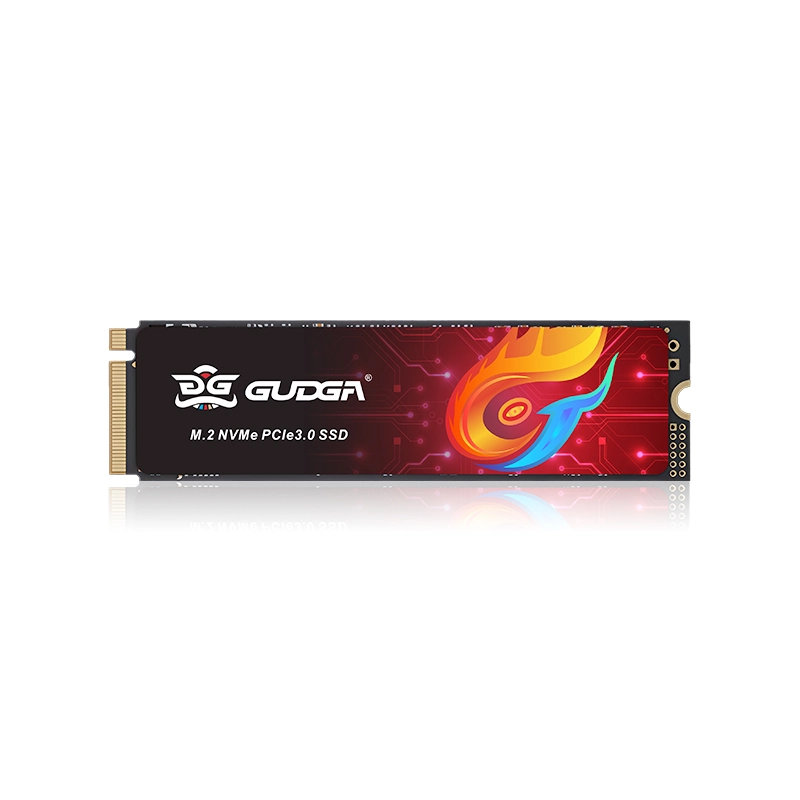
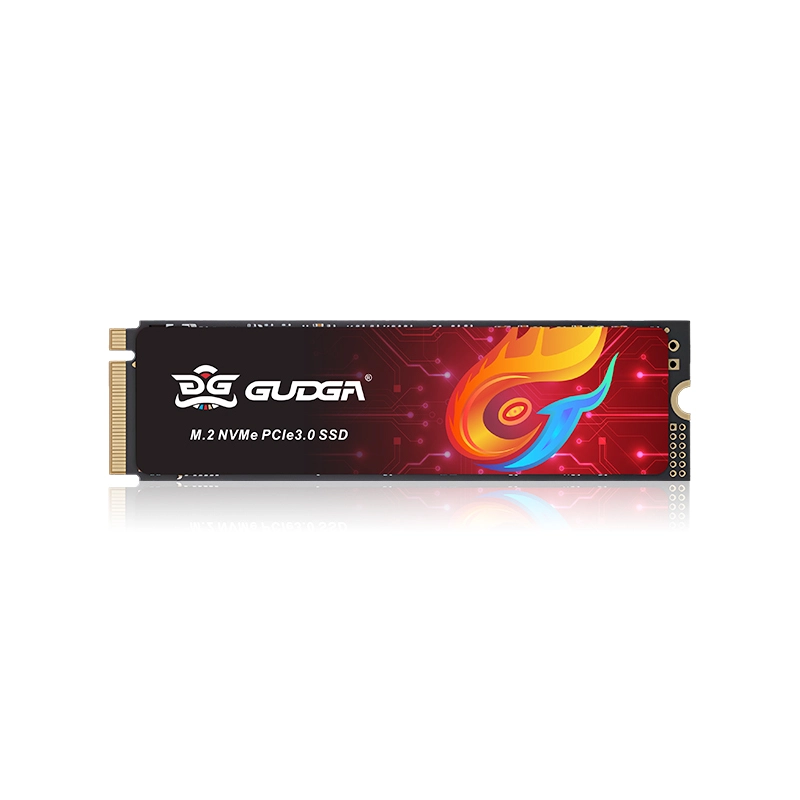
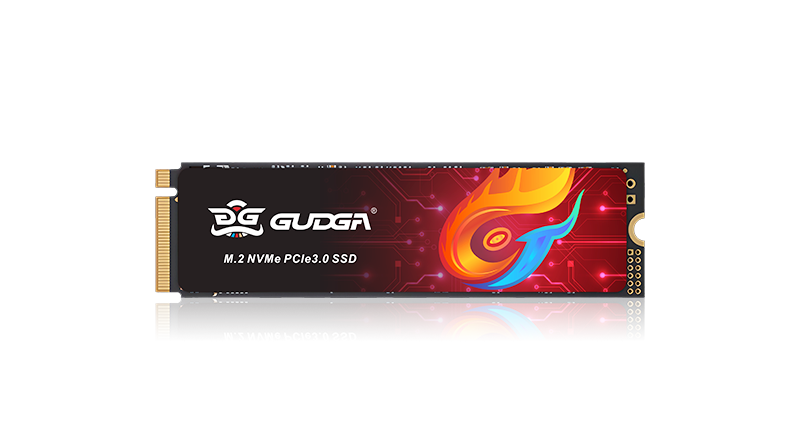
起動時間の短縮、マルチタスクのスムーズな実行、アプリケーションの応答性の向上を求めるラップトップ ユーザーの場合、適切なストレージ デバイスを選択することで顕著な違いが得られます。グドガを提供しますラップトップ用内蔵NVME M.2 PCIE Gen3.0X4、高速データ転送、柔軟なストレージ容量、および互換性のあるラップトップへの実用的な取り付けを組み合わせるように設計されたコンパクトなソリッド ステート ドライブです。インターフェイス、パフォーマンス特性、互換性要件を理解することは、購入者がより多くの情報に基づいてストレージのアップグレードを決定するのに役立ちます。

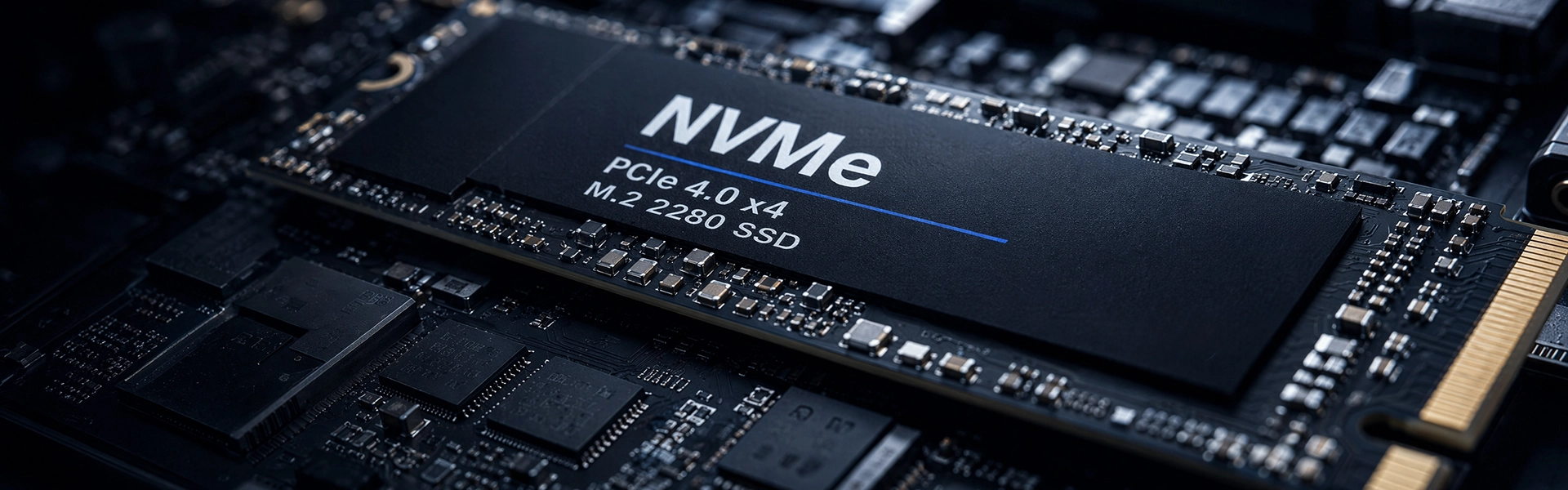
内蔵 NVMe M.2 PCIe Gen3.0 x4 SSD は、より高速なデータ アクセスと信頼できる日常パフォーマンスを必要とするラップトップ向けの最新のストレージ ソリューションです。ホスト システムが必要な接続をサポートしている場合、PCIe インターフェイスと NVMe プロトコルを使用することにより、このタイプの SSD は従来の SATA ベースのストレージよりも大幅に高い連続転送速度を実現できます。

Internal NVME M.2 PCIE Gen3.0X4 for Laptop

目次

1. 内蔵 NVMe M.2 PCIe Gen3.0 x4 SSD について

2. ラップトップのストレージにとって重要な主な機能

3. 製品仕様と期待性能

4. PCIe Gen3.0 x4 SSD にアップグレードする理由は何ですか?

5. 一般的なアプリケーションと理想的なユーザー

6. ラップトップの互換性を確認する方法

7. 適切な SSD 容量を選択する方法

8. 設置とメンテナンスのヒント

9. よくある質問

10. 結論: 実用的なストレージのアップグレードを選択する


1. 内蔵 NVMe M.2 PCIe Gen3.0 x4 SSD について

内蔵 NVMe M.2 PCIe Gen3.0 x4 SSD は、コンパクトな物理フォーム ファクターと高帯域幅のデータ インターフェイスを組み合わせたソリッド ステート ストレージ デバイスです。名前の各部分はテクノロジーの異なる側面を表しており、これらの用語を理解すると、ストレージ製品を正確に比較することが容易になります。

  • 内部:ドライブは、外部ストレージ アクセサリとして接続されるのではなく、互換性のあるラップトップの内部に取り付けられます。
  • M.2:これは、多くの最新のストレージ デバイスで使用される物理フォーム ファクターとコネクタ ファミリを指します。
  • NVMe:Non-Volatile Memory Express は、PCIe を介して接続された不揮発性メモリ デバイス用に設計されたストレージ プロトコルです。
  • PCIe Gen3.0:これは、Peripheral Component Interconnect Express インターフェイスの第 3 世代を識別します。
  • ×4:この接続は 4 つの PCIe レーンを使用するように設計されており、同世代の PCIe x1 または x2 接続よりも多くの帯域幅を提供します。

PCIe と NVMe を組み合わせることで、SSD はストレージ要求を効率的に処理し、複数の操作を並行して処理できるようになります。これにより、アプリケーションが多くのファイルにアクセスしたり、要求の厳しい読み取りおよび書き込みタスクを実行したりするときのシステムの応答性が向上します。

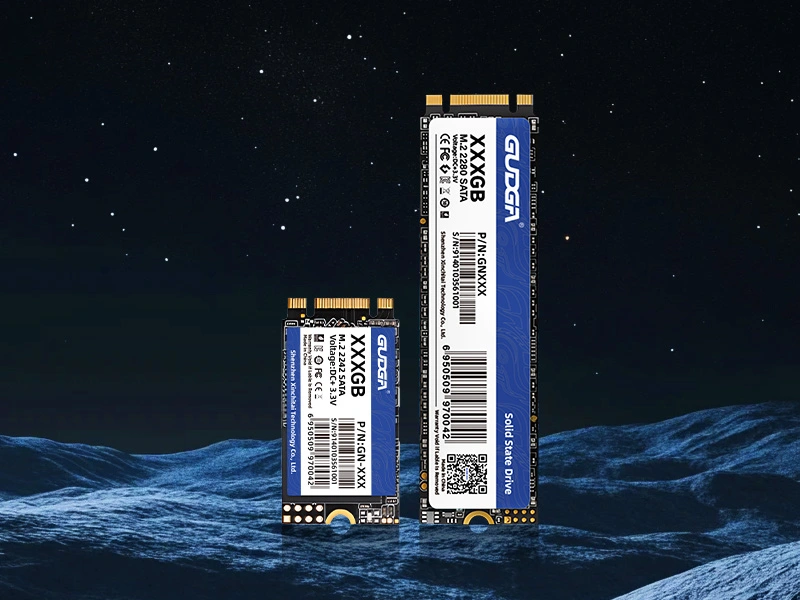
ただし、M.2 はフォーム ファクターについて説明するものであり、NVMe 互換性を保証するものではありません。 M.2 スロットは、ラップトップの設計に応じて、SATA、PCIe/NVMe、またはその両方をサポートする場合があります。購入者は、交換用ドライブを注文する前に、サポートされているプロトコルと物理的寸法を確認する必要があります。


2. ラップトップのストレージにとって重要な主な機能

高速データ転送

グドガ は、注目の製品に対して最大 3500 MB/秒のシーケンシャル読み取り速度と最大 3000 MB/秒のシーケンシャル書き込み速度を指定します。これらの数値は、意図した高性能の位置付けを示していますが、実際の結果はドライブ構成、ラップトップ プラットフォーム、ワークロード、温度、利用可能な PCIe 帯域幅によって異なります。

シーケンシャル速度は、大きなファイルの転送、ビデオ プロジェクトのコピー、または大量のデータセットの読み込みの場合に特に重要です。ブラウザを開いたり、オフィス ソフトウェアを起動したりするような日常的なタスクもレスポンシブ ストレージの恩恵を受けますが、その改善は他のシステム コンポーネントやワークロードの特性に依存します。

NVMe プロトコルと低遅延

NVMe はフラッシュ ストレージ用に設計されており、効率的なコマンド処理と並列操作をサポートします。 SATA ストレージに一般的に関連付けられている古い AHCI プロトコルと比較して、NVMe はプロトコルのオーバーヘッドを削減し、適切なワークロード下でのパフォーマンスを向上させることができます。

この利点は、マルチタスク、ソフトウェア開発、コンテンツ作成、およびストレージへの頻繁なアクセスを伴うその他のアクティビティに役立ちます。実際の改善はアプリケーションによって異なるため、最大シーケンシャル速度だけが SSD 購入決定の唯一の要素となるべきではありません。

スペースに制約のあるデバイス向けのコンパクトな設計

M.2 フォーマットにより、SATA データ ケーブルと電源ケーブルを個別に用意する必要がなくなります。これにより、互換性のある M.2 SSD は、スペースとケーブル管理が重要な考慮事項となるラップトップの内部に適しています。

取り付ける前に、サポートされているモジュールの長さ、取り付け位置、コネクタの種類、および空きスペースを確認する必要があります。物理的に適合するドライブは、必ずしもすべての M.2 スロットと電気的に互換性があるとは限りません。

さまざまなニーズに対応する容量オプション

グドガ 製品ページには、128GB、256GB、512GB、1TB、2TB、および 4TB の容量オプションがリストされています。この範囲は、基本的なオフィスでの使用から大規模なソフトウェア ライブラリやマルチメディア コレクションに至るまで、さまざまなストレージ要件に対応できます。注文する特定の構成が利用可能かどうかを確認する必要があります。


3. 製品仕様と期待性能

製品仕様を確認することは、購入者が SSD がラップトップ、ストレージ要件、およびパフォーマンスの期待に適合するかどうかを判断するのに役立ちます。次の表は、GUDGA 製品ページで公開されている情報をまとめたものです。

仕様 製品情報 実践的な考慮事項
製品名 ラップトップ用内蔵NVME M.2 PCIE Gen3.0X4 互換性のある内部ラップトップストレージアプリケーション向けに設計
インタフェース M.2 PCIe 3.0 NVMe ラップトップは PCIe/NVMe ストレージをサポートする必要があります
PCIe構成 Gen3.0 x4 最大のパフォーマンスはホスト インターフェイスとドライブの実装によって異なります
シーケンシャル読み取り速度 最大 3500 MB/秒 実際の結果は構成とワークロードによって異なります
シーケンシャル書き込み速度 最大3000MB/秒 持続的な書き込みパフォーマンスはピーク評価とは異なる場合があります
リストされた容量オプション 128GB、256GB、512GB、1TB、2TB、4TB オペレーティング システム、アプリケーション、ファイル ストレージのニーズに応じて容量を選択
フラッシュメモリ 製品説明に記載されているTLCフラッシュ 耐久性を評価する際に構成固有の詳細を確認する
熱特性 サーマルステッカー 実際の温度は空気の流れ、作業負荷、ラップトップの設計によって異なります
保証 5年間、製品ページに記載されています 適用される契約条件をサプライヤーに確認してください
記載されたリードタイム 4~15日 ご注文前に現在の生産・出荷スケジュールをご確認ください

製品の詳細については、購入者は GUDGA 内蔵 NVMe M.2 PCIe Gen3.0 x4 SSD 製品ページを参照してください。

重要な違いの 1 つは、公表されている最大速度はピーク パフォーマンスの仕様を表しており、すべてのタスクの保証された転送速度を表すものではないことです。容量、コントローラーの動作、温度、ラップトップの PCIe 構成はすべて、測定結果に影響を与える可能性があります。


4. PCIe Gen3.0 x4 SSD にアップグレードする理由は何ですか?

互換性のある NVMe SSD にアップグレードすると、日常のコンピューティングのいくつかの側面が向上します。通常、最も顕著な向上は、元のストレージ デバイスが機械式ハード ドライブである場合、または既存の SSD が新しいドライブよりも遅い場合に発生します。

  • システムの起動が高速化:SSD を使用すると、オペレーティング システムと重要な起動アプリケーションのロードに必要な時間を短縮できます。
  • アプリケーションの起動が速くなります:ストレージの待機時間が短縮されると、多数の小さなファイルを読み取るプログラムの応答性が向上する可能性があります。
  • より効率的なファイル転送:ソース、宛先、およびインターフェイスが高い転送速度をサポートしている場合、大きなファイルをより迅速にコピーできます。
  • 改善されたクリエイティブワークフロー:写真家、ビデオ編集者、デザイナーは、プロジェクト ファイルやメディア アセットへの高速アクセスの恩恵を受けることができます。
  • より実用的なストレージ拡張:より大容量のオプションでは、ソフトウェア、ドキュメント、ゲーム、オフライン メディア用の追加のスペースが提供されます。
  • 静かな動作:ソリッド ステート ドライブには、従来のハードディスク ドライブとは異なり、回転するプラッターや機械的な読み取りヘッドが含まれていません。

PCIe Gen3.0 x4 は、多くの古いラップトップや主流のラップトップに対して、パフォーマンスとプラットフォーム互換性の間の実用的なバランスも提供します。ホスト システムが新しいインターフェイスを必要としない場合、Gen3 SSD は賢明な選択となります。

それにもかかわらず、ストレージはシステム全体のパフォーマンスの一部にすぎません。 CPU 能力、メモリ容量、冷却、ソフトウェアの最適化は、ラップトップが要求の厳しいタスクにどれだけ早く応答するかに影響を与え続けます。


5. 一般的なアプリケーションと理想的なユーザー

オフィスおよびビジネス コンピューティング

オフィス ワーカー、コンサルタント、ビジネス ユーザーにとって、高速な内蔵 SSD は、応答性の高いドキュメント アクセス、アプリケーションの読み込み、ローカル ファイル管理をサポートします。容量が大きいと、ユーザーはビジネス文書や頻繁に使用するリソースのオフラインコピーを維持することもできます。

ゲームとエンターテイメント

最近のゲームには、大規模なインストール ファイル、広範なテクスチャ、および大量のダウンロード可能なコンテンツが含まれている場合があります。 NVMe SSD は、ストレージ アクセスの高速化の恩恵を受けて、ゲームのロード時間を短縮できます。ただし、それ自体がグラフィックス処理能力を向上させたり、より高いフレーム レートを保証したりするわけではありません。

コンテンツ作成とメディア編集

ビデオ編集者、写真家、デザイナーは、大規模なメディア資産を扱うことがよくあります。高速 SSD は、特に高解像度の映像やソース ファイルの大規模なコレクションを処理する場合に、ファイルのインポート、プロジェクトの読み込み、一部の編集ワークフローを改善します。

開発と技術的なワークロード

ソフトウェア開発者や技術専門家は、ソース リポジトリ、仮想マシン イメージ、ローカル データベース、ビルド環境に SSD を使用する場合があります。多数の同時ストレージ要求を伴うワークロードは、NVMe のコマンド処理機能の恩恵を受けることができます。

ビジネス調達とシステム統合

システム インテグレーター、修理プロバイダー、IT 調達チームにとって、標準化された内蔵 SSD により、ラップトップのアップグレードと交換計画が簡素化されます。一括注文する前に、購入者は対象のラップトップ モデル間の互換性を確認し、必要な容量、保証、配送手配を確認する必要があります。


6. ラップトップの互換性を確認する方法

ラップトップ用内蔵 NVME M.2 PCIE Gen3.0X4 を購入する前に、互換性を確認する必要があります。次のチェックは、正しくインストールできない、または正しく認識できないドライブを注文するリスクを軽減するのに役立ちます。

  1. ラップトップのマニュアルを確認してください。ストレージ インターフェイスの仕様とサポートされている SSD の種類を確認してください。
  2. NVMe サポートを確認します。M.2 スロットが SATA 専用ストレージではなく PCIe/NVMe をサポートしていることを確認します。
  3. 物理的な寸法を確認します。対応しているM.2モジュールの長さ、取り付けネジの位置、内部クリアランスを確認してください。正確な製品構成で確認できない限り、ドライブが 2280 であると想定しないでください。
  4. PCIe レーンのサポートを確認します。ホストによってサポートされている場合、ドライブはより少ないレーンまたはより低い世代で動作する可能性がありますが、最大定格パフォーマンスは利用できない可能性があります。
  5. 容量制限を確認してください。ラップトップのメーカーがサポートするストレージ容量とファームウェア要件を確認してください。
  6. オペレーティング システムのサポートを確認します。オペレーティング システム、ストレージ ドライバー、およびブート構成がドライブを認識できることを確認します。
  7. データ移行を計画します。既存のドライブを交換したり、オペレーティング システムを再インストールしたりする前に、重要なファイルをバックアップしてください。

PCIe 世代は通常、ハードウェアが接続をサポートしている場合に互換性のある動作速度をネゴシエートできますが、これをユニバーサル M.2 互換性と混同しないでください。スロットの配線、プロトコルのサポート、ファームウェア、およびモジュールの寸法は依然として重要です。


7. 適切な SSD 容量を選択する方法

最適な SSD 容量は、ユーザーのアプリケーション、ファイル サイズ、および予想されるストレージの増加によって異なります。十分な空き領域を残す容量を選択すると、日々のファイル管理が容易になります。

容量 典型的な使用例 考慮すべきこと
128GB 基本的なコンピューティングと軽量アプリケーション 大規模なソフトウェアのインストールやメディア コレクションを収容できるスペースが限られている
256GB 毎日のオフィスワークと学生のラップトップ 中程度のストレージ要件に適しています
512GB 一般的な生産性、カジュアルなゲーム、混合ワークロード 多くの日常ユーザーにとって実用的なバランス
1TB ゲーム、クリエイティブ プロジェクト、大規模なアプリケーション ライブラリ 大きなファイルや将来の拡張に対する柔軟性の向上
2TB プロフェッショナルなメディア作業と大規模なローカル ストレージ 大規模なプロジェクト アーカイブやソフトウェア コレクションに役立ちます
4TB 大容量ストレージ要件 ラップトップの容量サポート、構成の可用性、予算を確認する

これらのカテゴリは、厳密な要件ではなく一般的なガイドラインです。クラウドベースのワークフローを使用するユーザーは、必要なローカル ストレージが少なくなる可能性がありますが、ビデオ編集者やゲーマーは、より大きなドライブの恩恵を受ける可能性があります。公知の容量と、オペレーティング システムによって報告される使用可能な容量を区別することも重要です。


8. 設置とメンテナンスのヒント

正しい取り付けと賢明なメンテナンスは、SSD とそこに保存されているデータの両方を保護するのに役立ちます。

  • 重要なファイルをバックアップします。ドライブの交換またはオペレーティング システムの移行前に、検証済みのバックアップを作成してください。
  • 安全に電源を切ります。ラップトップをシャットダウンし、充電器を取り外し、メーカーのバッテリーの取り外しと修理の手順に従ってください。
  • 適切な取り扱い手順を使用してください。露出した接点には触れないようにし、静電気の放電に対する予防措置を講じてください。
  • モジュールを正しく固定します。SSD は推奨角度で挿入し、指定された取り付けネジを締めすぎないようにしてください。
  • 動作温度を管理します。ドライブのサーマル ステッカーやその他の熱コンポーネントが意図したとおりに使用され、ラップトップの冷却設計を妨げないことを確認してください。
  • 必要に応じて、新しいドライブを初期化します。空の SSD は、オペレーティング システムのファイル マネージャーに表示される前に、パーティション分割とフォーマットが必要になる場合があります。
  • ファームウェアとソフトウェアのメンテナンスを維持します。ファームウェアのアップデート、オペレーティング システムの最適化、ドライブの健全性監視については、関連するメーカーのガイダンスに従ってください。

機械式ハードドライブとは異なり、SSD は通常、従来のデフラグメンテーションを必要としません。最新のオペレーティング システムは通常、サポートされている場合は TRIM を含む SSD 対応の最適化を使用します。ユーザーは、大量の不要なデータを繰り返し書き込むことを避け、ドライブの定格耐久性に関係なく、定期的なバックアップを維持する必要があります。


9. よくある質問

Q1: NVMe SSD における PCIe Gen3.0 x4 とは何を意味しますか?

PCIe Gen3.0 x4 は、ドライブが 4 レーンを使用して第 3 世代 PCI Express 接続経由で通信するように設計されていることを意味します。これにより、ラップトップが構成をサポートしている場合、より少ないレーンを使用する同等の接続よりも潜在的な帯域幅が大きくなります。

Q2: M.2 NVMe SSD は、M.2 スロットを持つすべてのラップトップと互換性がありますか?

いいえ、M.2 は物理的なフォーム ファクターであり、すべての M.2 スロットが NVMe をサポートしているわけではありません。一部のスロットは SATA のみをサポートしますが、他のスロットは PCIe/NVMe、またはその両方をサポートします。 SSD を購入する前に、必ずラップトップの公式仕様を確認してください。

Q3: GUDGA 製品にはどのくらいの読み取り速度と書き込み速度が記載されていますか?

製品ページには、最大 3500 MB/秒のシーケンシャル読み取り速度と最大 3000 MB/秒のシーケンシャル書き込み速度が記載されています。実際のパフォーマンスは、ドライブ構成、ラップトップのインターフェイス、ワークロード、温度、その他のシステム条件によって異なります。

Q4: ラップトップにはどの容量を選択すればよいですか?

容量は、オペレーティング システム、アプリケーション、ゲーム、個人ファイルによって異なります。 256GB または 512GB ドライブは一般的な事務作業に適していますが、大規模なゲーム ライブラリ、クリエイティブ プロジェクト、大規模なメディア コレクションには 1TB 以上のオプションの方が適している可能性があります。

Q5: 新しく取り付けた SSD が表示されないのはなぜですか?

考えられる原因には、互換性のないスロット、不適切なインストール、古いファームウェア、または初期化されていないドライブが含まれます。ラップトップのファームウェア、BIOS/UEFI 設定、およびオペレーティング システムのディスク管理ユーティリティを確認してください。ドライブが検出されない場合は、製造元のトラブルシューティング ガイダンスを確認するか、資格のある技術者に相談してください。

Q6: NVMe SSD はゲームのパフォーマンスを向上させますか?

ロード時間を短縮し、ストレージを大量に使用するタスクの応答性を向上させることができます。ただし、フレーム レートは主に CPU、GPU、メモリ、ゲーム エンジン、グラフィック設定の影響を受けます。 SSD が高速であっても、より高い FPS が保証されるわけではありません。

Q7: NVMe SSD はどのくらい持続しますか?

SSD の寿命は、フラッシュ メモリの品質、書き込みワークロード、動作温度、コントローラの設計、その他の要因によって異なります。総書き込みバイト数 (TBW) が指定されている場合、耐久性の指標として役立ちます。購入者は、正確な構成について耐久性評価と該当する保証を確認する必要があります。

Q8: GUDGA SSD には保証が付いていますか?

参照製品ページには 5 年間の保証が記載されています。購入者は、注文する前に、保証範囲、適用条件、アフタープロセスを GUDGA に確認する必要があります。


10. 結論: 実用的なストレージのアップグレードを選択する

ラップトップ用内蔵 NVME M.2 PCIE Gen3.0X4 は、応答性の高いストレージ、高速なシーケンシャル転送速度、および柔軟な容量オプションを求めるユーザーにとって実用的なアップグレードとなります。 M.2 フォーム ファクターと PCIe Gen3.0 x4 接続および NVMe プロトコルを組み合わせることで、このクラスの SSD は、日常、プロフェッショナル、エンターテインメントの幅広いワークロードをサポートします。

グドガ の仕様には、128 GB ~ 4 TB の容量、最大 3500 MB/秒のシーケンシャル読み取り速度、最大 3000 MB/秒のシーケンシャル書き込み速度、および 5 年間の保証が含まれます。購入する前に、正確な構成、ラップトップの互換性、パフォーマンス要件、および保証条件を確認して、選択したドライブがニーズを満たしていることを確認してください。

ラップトップのアップグレード、ビジネス コンピューター、システム統合、または卸売調達のいずれの目的で SSD を調達する場合でも、GUDGA は適切なストレージ ソリューションの評価に役立ちます。製品ページにアクセスして入手可能な情報を確認し、お問い合わせ容量オプション、製品仕様、サンプル要件、大量注文、次のストレージ プロジェクトの配送手配について話し合います。

関連ニュース
メッセージを残してください
X
当社は Cookie を使用して、より良いブラウジング体験を提供し、サイトのトラフィックを分析し、コンテンツをパーソナライズします。このサイトを使用すると、Cookie の使用に同意したことになります。 プライバシーポリシー
拒否する受け入れる